Основные данные по мероприятиям
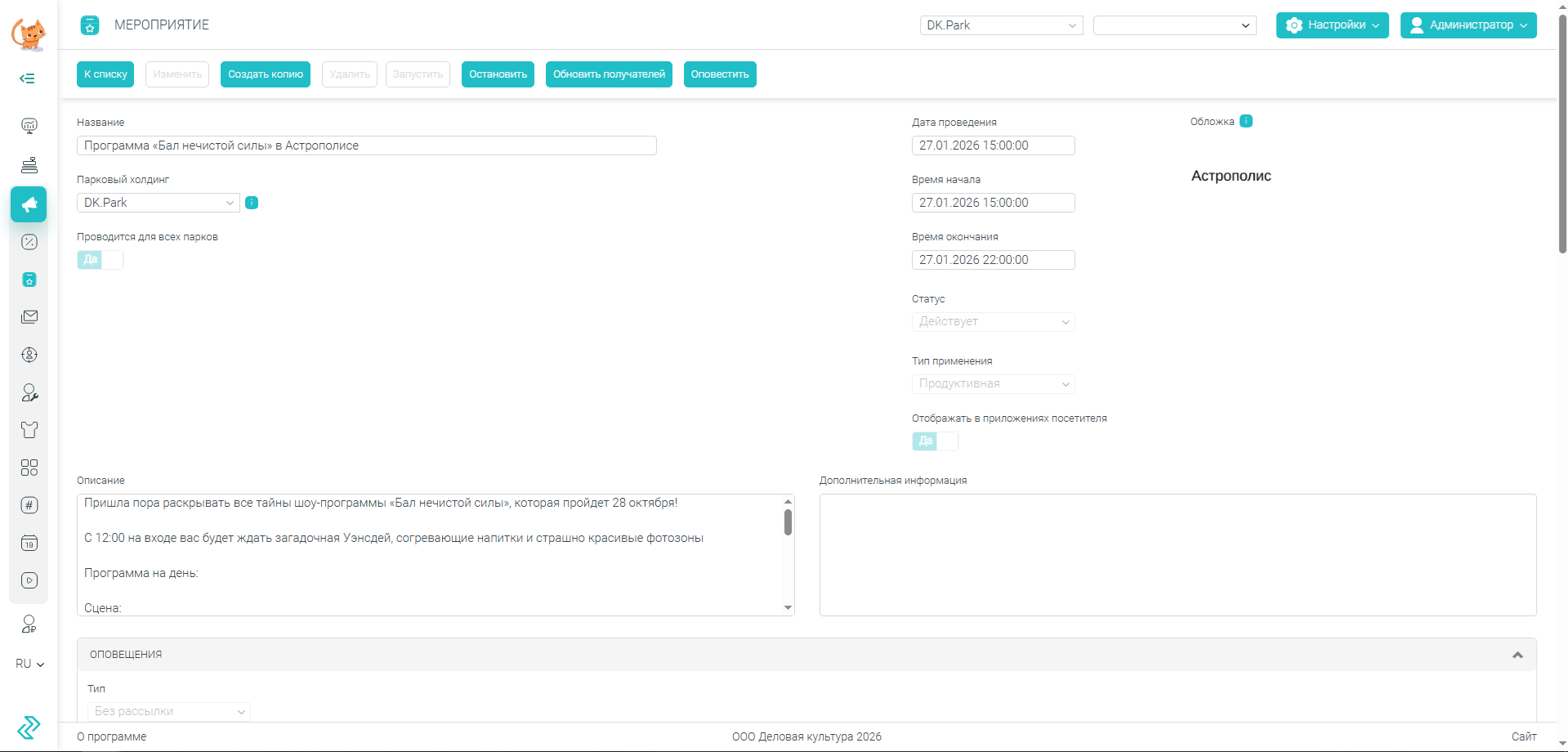
Мероприятия - это запланированные активности (праздники, шоу, выставки, концерты), цель которых — создать дополнительный повод для посещения. В отличии от акций, мероприятия не имеют прямого поощрения за покупки в виде начисления бонусов или применения скидок. Они уведомляют посетителей о предстоящих мероприятиях, собирают различную статистику по ходу мероприятия:
- кол-во посещений и пополнений;
- кол-во чеков до, во время и после мероприятия;
- сравнительный анализ;
- прибыль и эффективность.

Оповещения#
Вкладка предназначена для создания, настройки и управления оповещениями. Здесь формируется содержание сообщения, выбираются каналы и параметры отправки, а также отслеживается история оповещений по каждому сообщению со статусами доставки.

Места проведения#
Данная вкладка определяет места проведения действия мероприятия — парки или иные точки, где она будет активна. Она позволяет гибко управлять как общим охватом мероприятия, так и дополнительно ограничивать её действие по ценовому признаку.

Статистика мероприятия#
Данная вкладка предоставляет ключевые финансовые и операционные метрики для оценки эффективности проведённого мероприятия.
- Выручка от продаж — сумма всех чеков в период проведения мероприятия.
- Сумма всех затрат — расходы на организацию и проведение мероприятия.
- Прибыль от продаж — разница между выручкой от продаж, суммой возвратов и затратами на проведение мероприятия. При этом, себестоимость реализованных товаров и услуг в затраты не включается.
- Рентабельность продаж — процентное отношение прибыли к выручке мероприятия.
- Количество чеков без покупателей — число операций без привязанных покупателей.
- Количество чеков без карт — количество операций, совершённых без карты (продажа товаров).

Затраты на проведение#
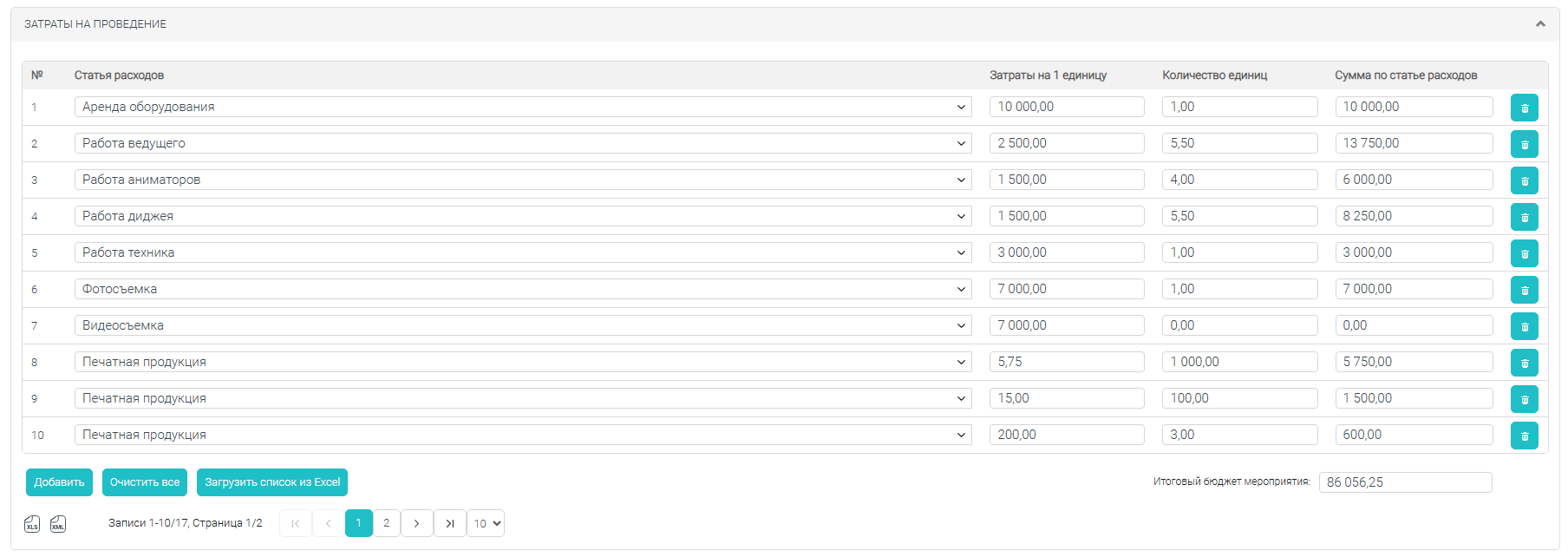
Данная вкладка предназначена для детального планирования и учета всех финансовых расходов, связанных с организацией мероприятия. Он позволяет систематизировать смету, контролировать бюджет и автоматически рассчитывать общие затраты.
Основным элементом является таблица, каждая строка которой соответствует отдельной статье расходов. Структура таблицы включает:
- № — порядковый номер записи.
- Статья расходов — наименование вида затрат (например, аренда оборудования, оплата труда персонала, закупка материалов).
- Затраты на 1 единицу — стоимость одной единицы выбранного ресурса или услуги.
- Количество единиц — фактический объем потребления.
- Сумма по статье расходов — автоматически рассчитываемое итоговое значение для строки (Затраты на 1 единицу * Количество единиц).
Итоговый бюджет мероприятия рассчитывается на основе данного списка.
Сравнительный анализ#
Вкладка предоставляет детальный сравнительный отчёт о финансовых показателях в разрезе трёх ключевых временных периодов, связанных с мероприятием. Она позволяет оценить непосредственное влияние события на покупательскую активность и платежи.
Отчёт разделён на три фазы:
- До — период до начала мероприятия (базовая активность).
- Во время — период непосредственного проведения мероприятия.
- После — период после завершения мероприятия (отсроченный эффект).
Анализируемые показатели для каждой фазы:
- Количество чеков — общее число платёжных операций.
- Сумма покупок — общая сумма оплат за товары и услуги.
- Сумма возвратов — сумма средств, возвращённых за товары и услуги.
- Итого сумма покупок — результат по покупкам (сумма покупок за вычетом возвратов).
- Сумма предоплат — общая сумма внесённых авансовых платежей.
- Сумма возвратов предоплат — сумма возвращённых предоплат.
- Итого сумма предоплат — результат по предоплатам (сумма предоплат за вычетом их возвратов).

Отзывы#
Данная вкладка служит для просмотра всех отзывов от посетителей. Механика работы системы выглядит следующим образом:
Как посетитель оставляет отзыв:
1. Посетитель в Telegram- или VK-боте открывает раздел Общие и персональные акции (у разных ретейлеров кнопки могут отличаться).
2. В открывшемся списке активных акций нужно выбрать нужную, затем на значок-реакцию.
3. При выборе позитивной реакции отзыв отправляется моментально. Если выбран негативный смайлик, у посетителя появляется возможность дополнить отзыв текстовым комментарием.
Все собранные отзывы доступны для анализа в разделе Посетители > Отзывы. Здесь откроется структурированный список всех отзывов.

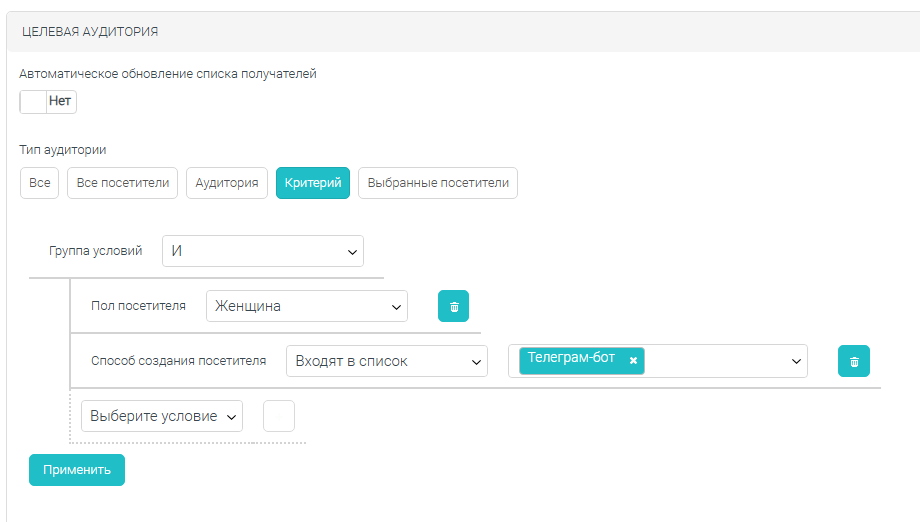
Целевая аудитория#
В данной вкладке формируется список получателей, для которых будет отправлена рассылка.