Добавление нового мероприятия
Для создания нового мероприятия нужно перейти в раздел Мероприятия, затем нажать на +Добавить.
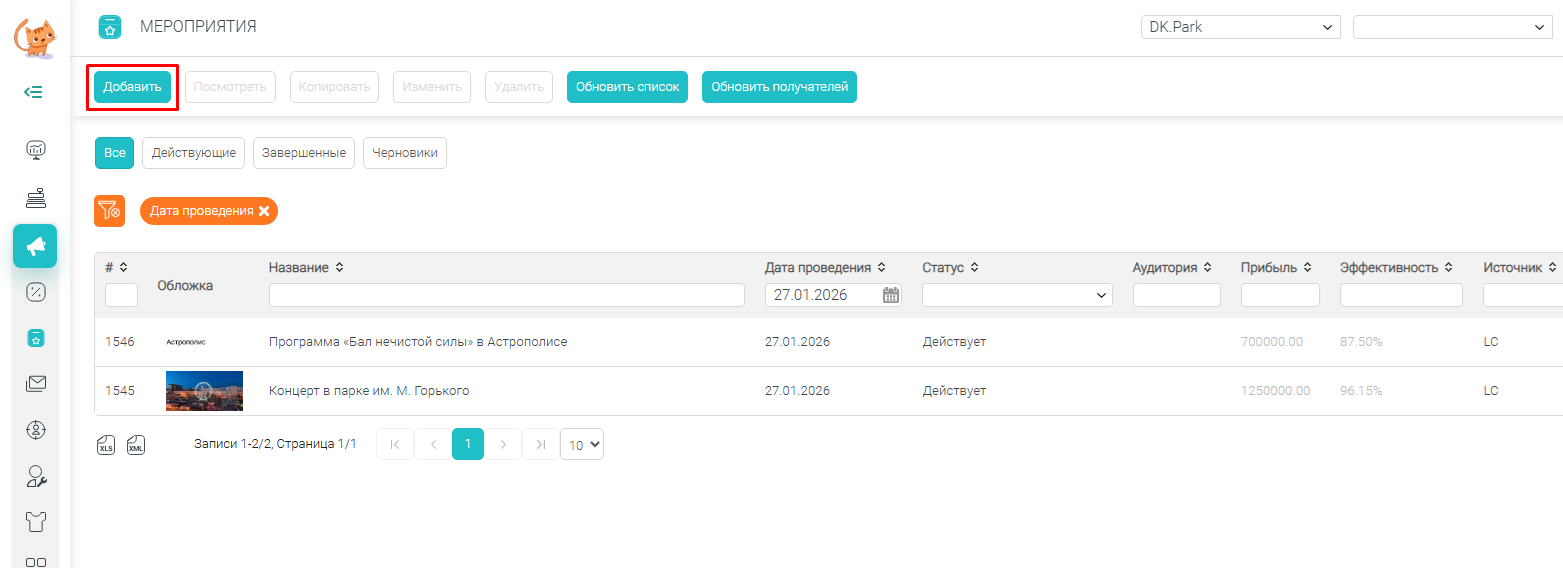
На странице мероприятия в верхней части расположены основные параметры:
- Название - будет отображаться у постетелей в Telegram или VK-боте.
- Даты проведения / Время начала и окончания.
- Проводится для всех парков - если выбрано Нет, то появляется возможность выбрать парк, для которого будет проводится мероприяте.
- Статус - действует (мероприятие запущено) , черновик (мероприятие не запущено, доступна для редактирования), завершена (мероприятие остановлено по времени окончания действия) , остановлена (мероприятие остановлено вручную через кнопку “Остановить).
- Тип применения - продуктивная / тестовая (отображается в аналитике для четкого различия тестовых и продуктивных мероприятий).
- Отображать в приложениях посетителя - мероприятие будет отображаться Telegram- или VK-боте и приложениях.
- Обложка - отображается в Telegram или VK-боте и рассылках.
- Описание - отображается в Telegram или VK-боте.
- Дополнительные сведения - может содержать такие сведения как, например, возрастное ограничение или сведения об имеющихся противопоказаниях. Эта информация только для пользователей системы, для посетителей она отображаться не будет.
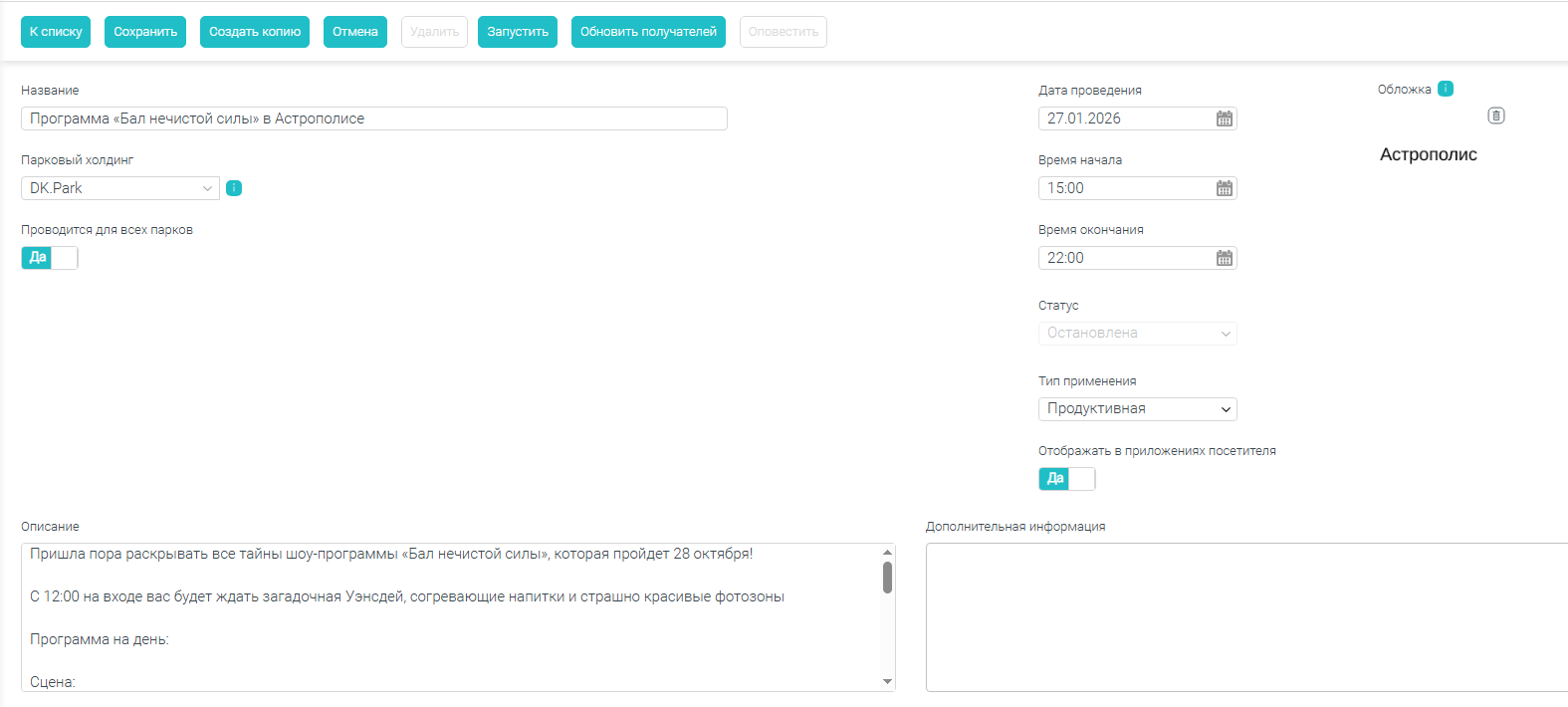
Выше расположены кнопки для управления мероприятием:
- К списку — возвращает к общему перечню всех мероприятий без сохранения изменений.
- Сохранить — сохраняет все внесённые изменения.
- Создать копию — генерирует копию текущего мероприятия со всеми настройками для его быстрого дублирования и последующего редактирования.
- Отмена — отменяет внесённые в текущей сессии правки, возвращая данные к последнему сохранённому состоянию.
- Удалить — полностью удаляет мероприятие и все связанные с ним данные из системы.
- Запустить — активирует мероприятие, делая его видимым и доступным для целевой аудитории согласно заданным условиям.
- Обновить получателей — вручную синхронизирует список участников мероприятия на основе актуальных данных и установленных критериев аудитории.
- Оповестить — инициирует отправку уведомлений о мероприятии выбранной целевой аудитории через подключённые каналы коммуникации. Если выбрано Без рассылки в параметрах оповещения, то уведомление не отправится.
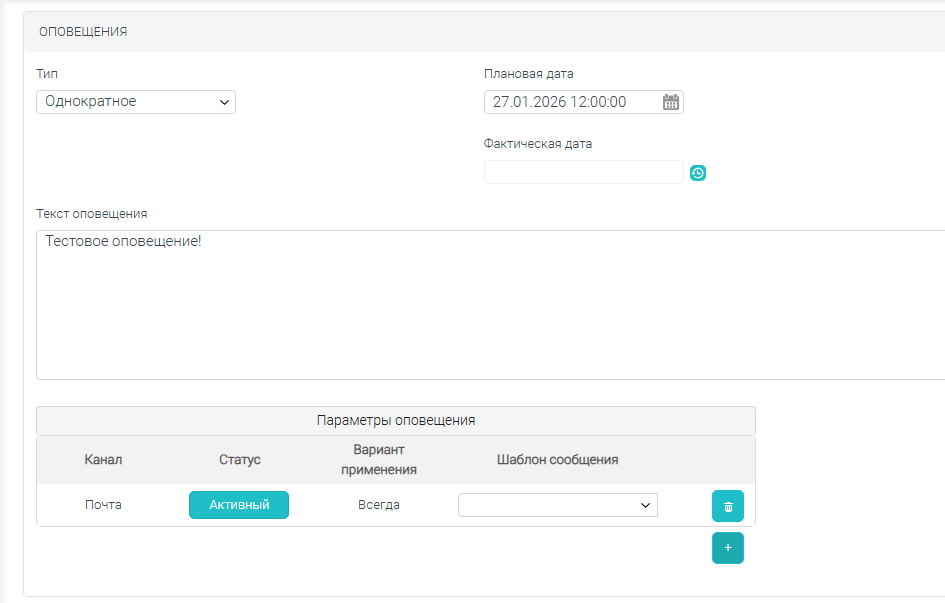
Оповещения#
По умолчанию выставлен тип Без рассылки для случаев, когда уведомление в каналы коммуникации не требуется.

Однократная рассылка отправляется один раз в заданное время, которое устанавливается в поле Плановая дата. В поле Фактическая дата ставится дата фактической отправки рассылки.
В Текст оповещения указывается текст, который будет отображаться в рассылке. Сюда можно вставить краткое описание и всю важную информацию, которую посетителю нужно знать перед приходом на мероприятие.
В параметрах оповещения настраиваются каналы, по которым будет отправлена рассылка. Для добавления канала нужно нажать на +, затем выбрать нужный канал, вариант применения и шаблон.
Инкрементальная рассылка сначала отправляется всей текущей аудитории мероприятия. Затем, на следующий день, она автоматически доставляется новым пользователям, которые были добавлены в течение прошедших суток. Это позволяет охватить и первоначальных, и вновь добавленных получателей.
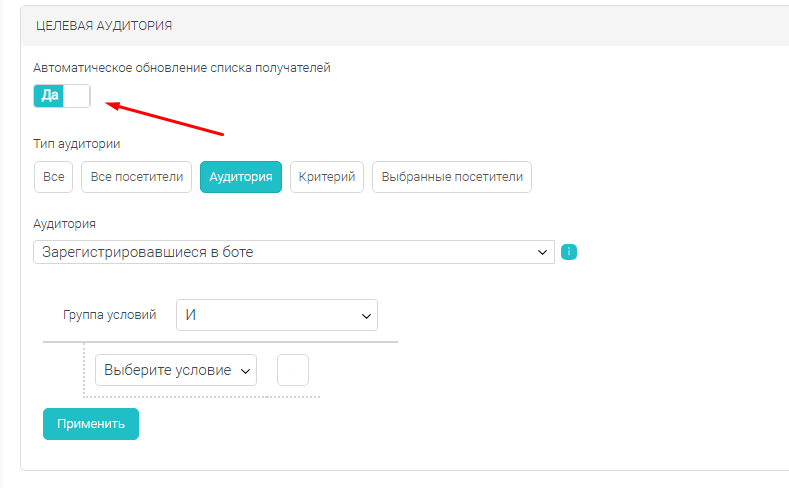
Для автоматического добавления получателей нужно нажать на Автоматическое обновление списка получателей (если выбраны типы Аудитория и Критерий) во вкладке Целевая аудитория.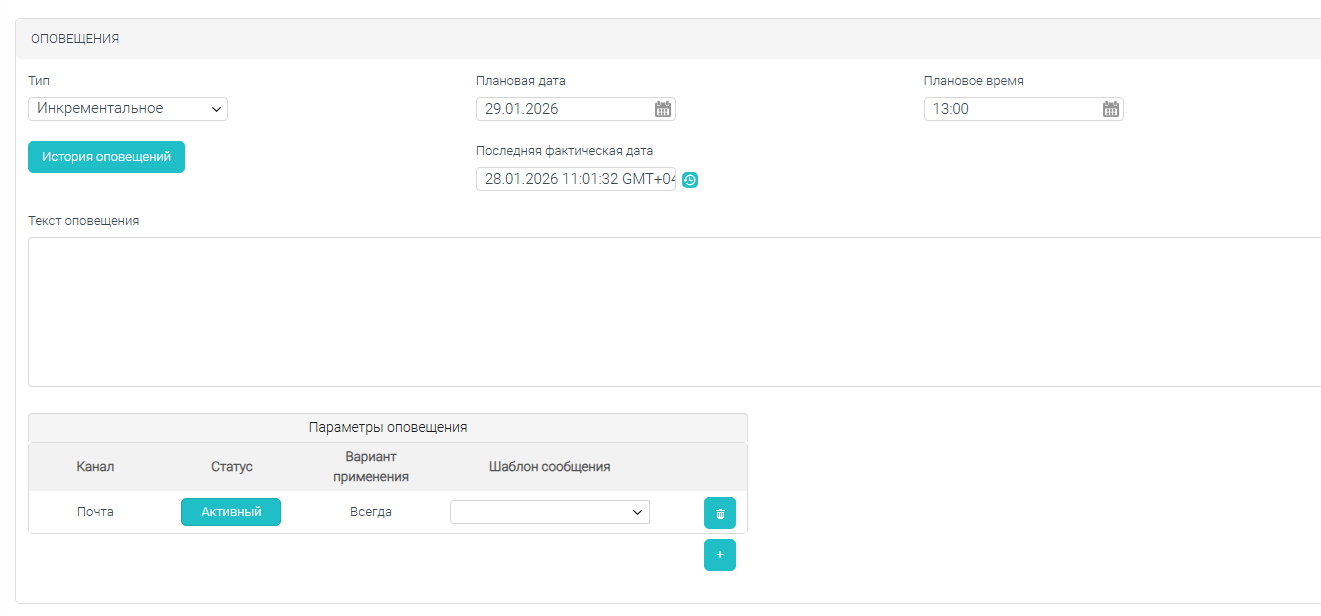
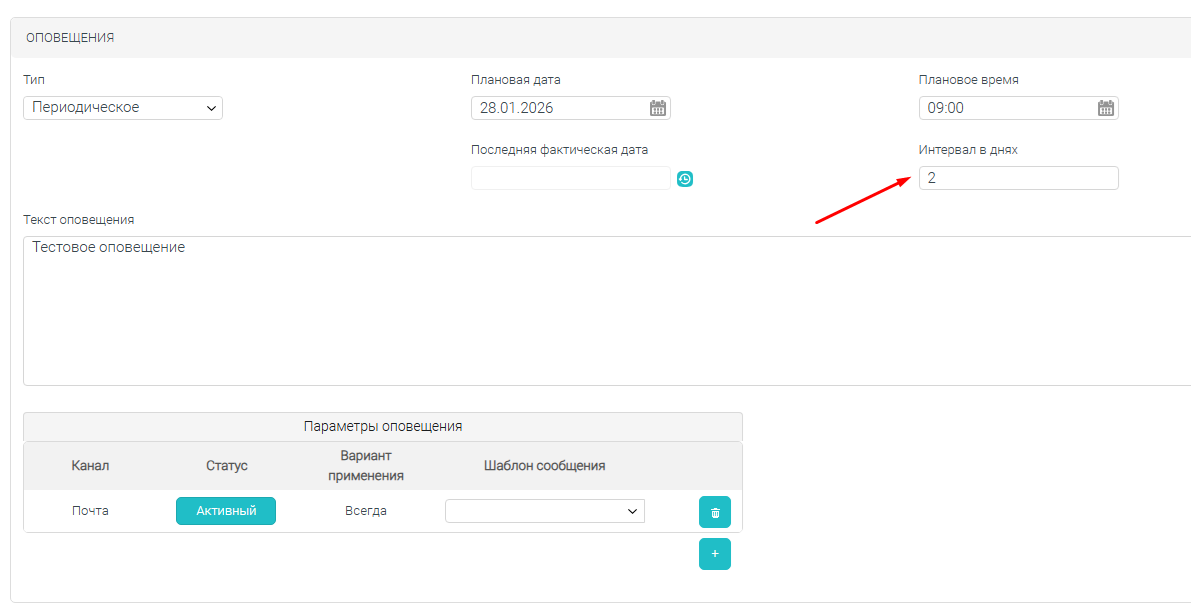
Периодическая рассылка отправляется автоматически через заданный интервал времени. Например, при установке интервала 2 дня следующая рассылка будет выполнена через двое суток после предыдущей отправки.
- Рассылка по расписанию отправляется в строго заданные дни. В отличие от периодической рассылки, которая работает по интервалу, здесь вы вручную устанавливаете конкретные даты, когда должна быть отправлена рассылка.

Места проведения#
Для выбора необходимых торговых точек используется поле Магазины, участвующие в мероприятии. В его раскрывающемся списке доступно несколько вариантов отбора, позволяющих гибко указать нужные места проведения.

- Во всех точках продаж - создаваемое мероприятие будет проводиться во всех магазинах всех торговых марок, зарегистрированных в системе Loyalty Culture.
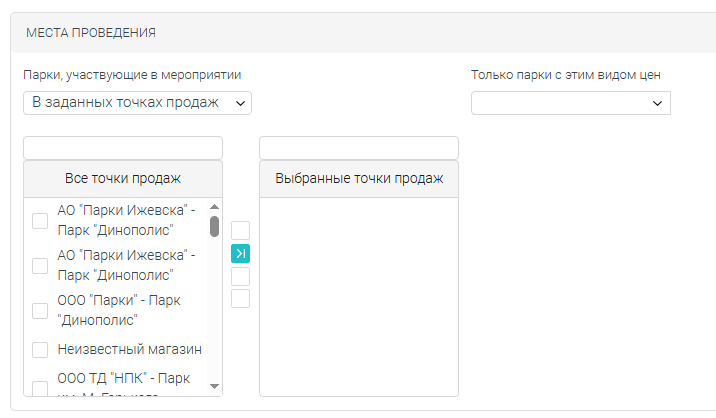
- В заданных точках продаж - при выборе данного варианта откроется форма выбора магазинов. при выборе данного варианта откроется форма выбора магазинов. Необходимо перенести из левой части формы в правую через кнопки-стрелки.
Точки продаж можно выбрать из списка или воспользоваться полем поиска по названию магазина, расположенным вверху формы.
- В точках продаж парков - создаваемое мероприятие будет проводиться в магазинах только тех торговых марок, которые были выбраны на форме отбора.
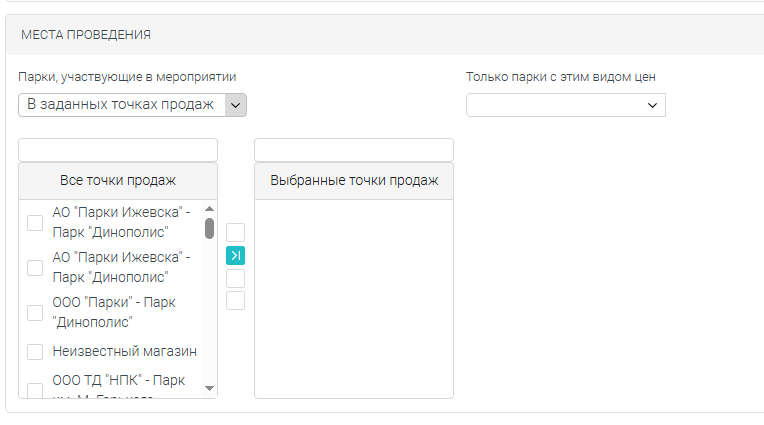
- В заданных группах точек продаж - создаваемое мероприятие будет проводиться в магазинах, включенных в группы магазинов, которые были выбраны на форме отбора.

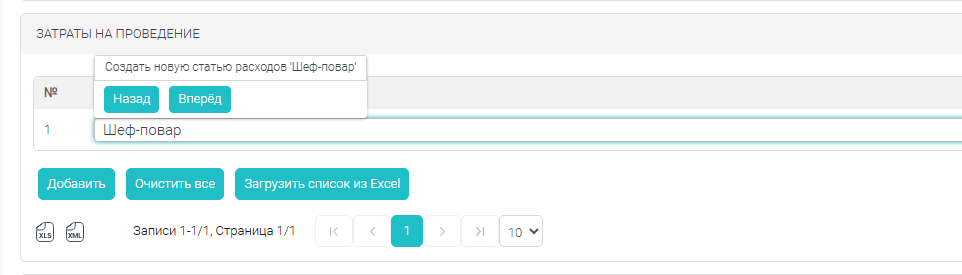
Затраты на проведение#
Для управления списком затрат предусмотрены следующие действия:
- Добавить — создает новую пустую строку в таблице для внесения статьи расходов.
- Очистить все — полностью удаляет все внесенные в список записи, позволяя начать заполнение заново.
- Загрузить список из Excel — импортирует заранее подготовленный перечень затрат из файла формата XLS.
- Удалить (в строке) - удаляет конкретную статью из списка.

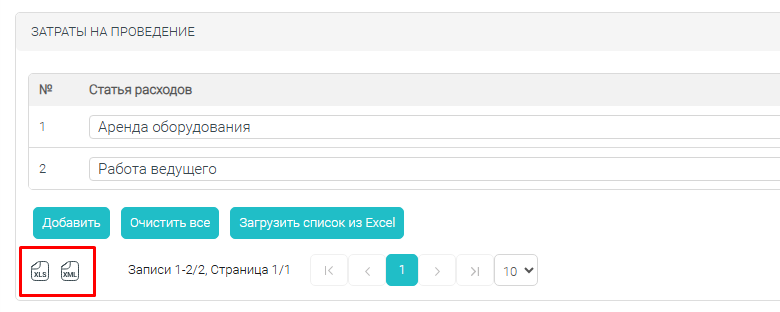
Для экспорта подготовленной таблицы доступны отдельные кнопки Экспорт в XLS и Экспорт в XML.

Целевая аудитория.#
Для формирования списка получателей доступно несколько режимов выбора. Переключение между ними изменяет принцип построения списка:
- Все - в аудиторию включаются все пользователи, существующие в системе;
- Все посетители - включаются пользователи, у которых есть карта;
- Аудитория - позволяет выбрать одну из предварительно созданных и сохранённых групп пользователей (например, Зарегистрировавшиеся в боте);
- Критерий - тип для гибкой настройки. Позволяет настроить аудиторию, задавая конкретные условия (например, Пол посетителя, Способ создания посетителя);
- Выбранные посетители - ручной режим. Позволяет точечно добавлять или исключать конкретных пользователей из общего списка.